Canvaをご利用の場合データ作成時の注意
Canvaは無料で利用可能なオンラインデザインツールです。用途に応じた豊富なテンプレートや様々な種類のフォントが用意されているため、近年利用者が増加しています。SNSや動画のサムネイルやwebサイト用のバナー広告の制作にとどまらず、名刺・チラシ・ポスターといった印刷物用のテンプレートも多数用意されています。
Canvaを利用して当SHOPで扱っているツールの入稿データの制作する場合は、PDFに書き出すことで可能になりますが、以下の点をご確認の上制作・ご入稿をお願いいたします。
制作方法
ドキュメントサイズ・カラー・配置する画像に関しては、以下の点をご注意の上制作をお願いいたします。もしご入稿のデータに不備がある場合は、修正の上再入稿いただく必要がありますのでご注意ください。
ドキュメントサイズについて
Canvaは制作可能範囲の関係で、多くは縮小サイズで制作いただくことになります。
まずドキュメントをカスタムサイズで設定する必要がありますが、Canvaでは制作可能範囲がおよそ1.75㎡(2,500万ピクセル)までとなっております。例えばバックパネルSD2250(W2250×H2250mm)用のデザインを制作する際には、原寸大では制作できないため、1/2サイズなど縮小して制作いただく形になります。また入稿時に縮尺についてのご連絡もお願いいたします。
また塗り足し領域の設定の方も忘れないようにお願いいたします。上部メニュー「ファイル」 > 「設定」 > 「塗り足し領域を表示する」にチェックが入った状態にしてください。
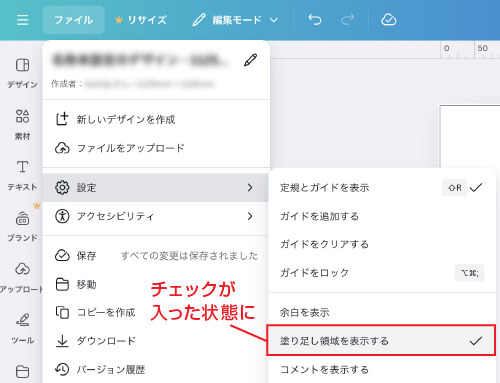
ドキュメントサイズの黒線の外側に塗り足し領域ができるので、背景などを塗り足し領域まで伸ばしてデザインを制作してください。
- Canvaの製作範囲に応じて縮小サイズで制作
- 入稿時に縮尺についてご連絡いただく
- 塗り足し領域の設定を忘れずに行う
カラーについて
Canvaのカラーモードは「RGBカラー」となっており、CMYKカラーでの制作ができません。確認いただくと制作時よりも全体的にくすんだ印象になります。彩度の高い蛍光系のカラーなどは極力控えることで、CMYKカラーに変換する際の色味の変化を抑えることが可能です。
有料プラン(プロ・ビジネス)ではPDFに書き出す際にCMYKカラーへの変換が可能です。ご入稿前に書き出したPDFを開いて、色味の変化を事前にご確認いただけます。
- CanvaのカラーモードはRGBカラーのみ
- CMYKカラーでの印刷のため、くすんだ色味になる傾向に
- 蛍光系カラーの使用を控えることで、CMYK変更時の色味の変化を少なく
- 有料プラン(プロ・ビジネス)ではCMYKカラーでPDFに書き出し可能
画像について
Canvaで使用する画像に関しては、解像度の設定や確認ができません。印刷用のPDFの場合、画像の解像度が最大300dpiで書き出されますが、小さい画像を拡大配置するとその分解像度が低くなりますのでご注意ください。また縮小サイズで制作の場合は、拡大時にその分解像度が下がることになります。(1/2サイズで300dpiの場合、原寸サイズで150dpi)
※有料プランの場合「Image Upscaler」というプラグインにより、AIを活用した画像の高画質化が可能です。
画像の推奨サイズとしては、原寸で70〜100dpiとなっております。ご入稿データの確認時に、各画像の解像度が足りているか確認をさせていただきます。
- Canvaでは画像の解像度の設定や確認ができない
- 印刷用のPDFでは最大300dpiで書き出し可能
- 縮小サイズに応じて原寸時の解像度も変更
- 推奨サイズは原寸で70〜100dpi
入稿方法
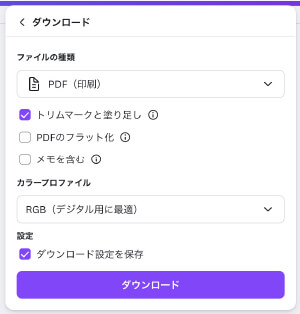
入稿データを書き出す際は、「PDF(印刷)」をお選びください。その際に「トリムマークと塗り足し」にチェックを入れてください。
「PDFのフラット化」はチェックを外してください。
カラープロファイルは無料プランだとRGBカラーのみですが、有料プランだとCMYKカラーでの書き出しも可能です。CMYKカラーに書き出した際は、RGBカラーよりも色域が狭いため、制作時よりも色味がくすんだ印象になる場合がありますので、入稿前に色味のご確認をお願いいたします。
RGBカラーでご入稿の場合は、CMYKカラーに変更した色味をご確認の上印刷となります。色味の調整はいたしかねますので、修正の上再入稿いただきますようお願いいたします。
- 「トリムマークと塗り足し」にチェックを入れる
- 「PDFのフラット化」はチェックは外す
- 有料プランの場合はCMYKカラーで書き出して色味の確認を
トリムマークと塗り足し
ドキュメントサイズの周囲3mmが塗り足し領域となり、四隅にトリムマークが追加された状態でPDFが書き出されます。PDF(標準)を選択するとトリムマークを表示した状態で書き出しができませんので、必ずPDF(印刷)を選択してください。
PDFのフラット化
PDFのフラット化のチェックは外した形での書き出しをお願いいたします。
PDFのフラット化にチェックを入れると、テキスト・画像・その他オブジェクトなどが統合され、解像度300dpiの1枚の画像に変換されます。Canvaではフォントのアウトライン化ができないため、フラット化することでどんな環境でも文字化けせずに開けるという点ではメリットですがデータ容量は重くなります。
紙媒体の印刷会社ではPDFのフラット化を推奨しているところも見受けられますが、個々の配置画像の解像度が確認できなくなりますので、フラット化にはしない形でお願いいたします。
-